

Descargar heShot – Herramienta gratuita de captura de pantalla para Windows y Mac con funciones de edición simples
heShot es una herramienta ligera y fácil de usar para capturar pantalla, diseñada para una captura rápida y eficiente de capturas de pantalla tanto en sistemas Windows como Mac. Ideal para usuarios que necesitan capturar imágenes de su pantalla y realizar ediciones menores —como resaltar áreas clave o aplicar filtros— este software gratuito ofrece un enfoque sin complicaciones para la captura de pantalla. Con una configuración mínima y controles intuitivos, heShot le permite capturar toda la pantalla o solo la ventana activa con un solo clic.
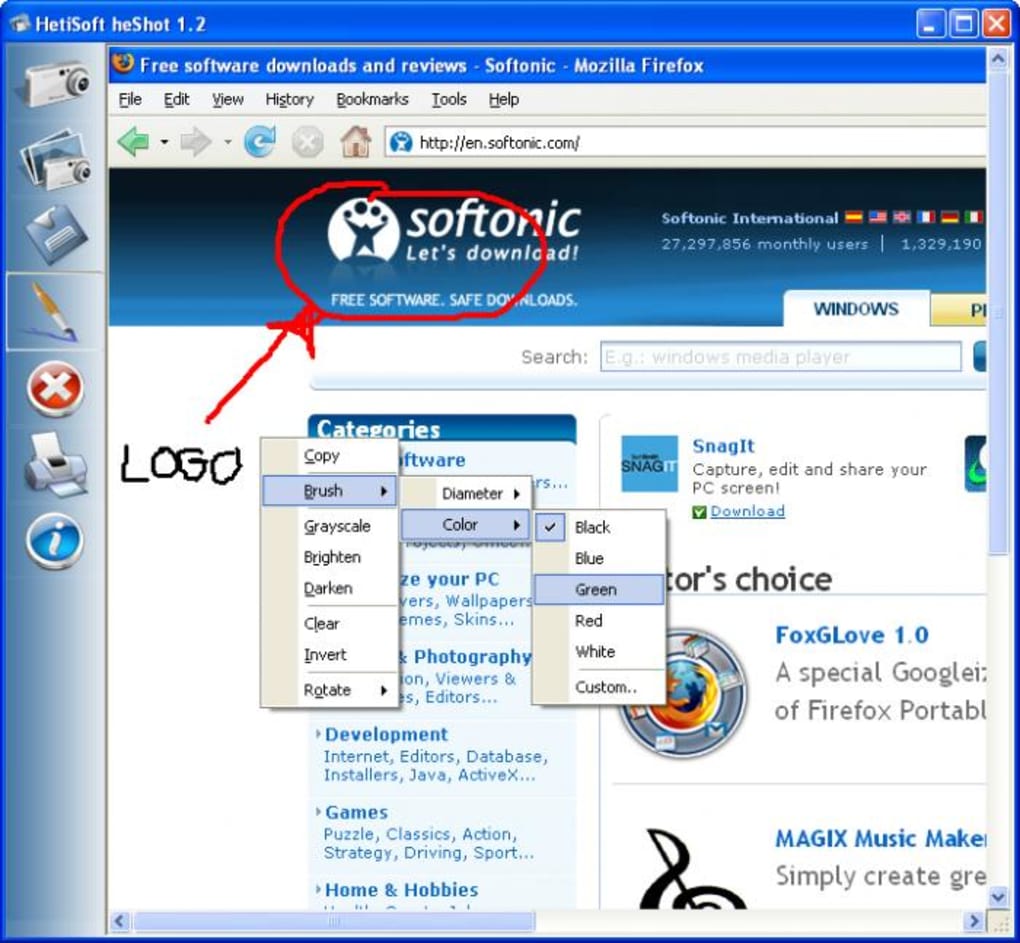
La herramienta incluye funciones básicas de edición como un pincel para anotaciones, filtro en escala de grises, ajuste de brillo/oscuridad y rotación de la imagen. Aunque es perfecta para tareas simples como señalar detalles en un tutorial o marcar errores en un documento, presenta algunas limitaciones —sobre todo, solo guarda archivos en formato BMP y no dispone de función Deshacer. A pesar de estas restricciones, heShot sigue siendo una opción sólida para usuarios que valoran la simplicidad y la velocidad sobre la funcionalidad avanzada.
Características clave de heShot
heShot destaca en el abarrotado campo de herramientas de captura de pantalla gracias a su diseño minimalista y funcionalidad directa. La característica principal es la capacidad de capturar la pantalla completa o solo la ventana activa —ideal para documentación rápida, solución de problemas o compartir contenido visual. Una vez capturada, el usuario accede a un conjunto pequeño pero útil de herramientas de edición.
La herramienta de pincel permite dibujar directamente sobre la captura, lo que la hace perfecta para resaltar secciones importantes, añadir flechas o escribir notas. Para un aspecto más profesional, el filtro en escala de grises ayuda a reducir el desorden visual y enfocar la atención en áreas específicas. Además, los controles de brillo y contraste le permiten ajustar la visibilidad de la imagen, asegurando claridad incluso en pantallas con poca luz.
La herramienta de rotación es una pequeña pero apreciada adición, que permite corregir problemas de orientación con solo unos clics. Estas herramientas son accesibles mediante un menú contextual, que, aunque funcional, puede resultar menos intuitivo que una barra de herramientas dedicada. A pesar de ello, la interfaz general sigue siendo limpia y sin desorden, minimizando distracciones.
Otro aspecto destacado es la portabilidad del software: no se requiere instalación, lo que significa que puede ejecutar heShot directamente desde una unidad USB o carpeta. Esto lo convierte en una excelente opción para usuarios que cambian frecuentemente de dispositivo o prefieren no saturar su sistema con software permanente. Aunque no soporta funciones avanzadas como grabación de video, creación de GIF o compartición en la nube, heShot sobresale en su nicho: captura de pantalla rápida, segura y simple con edición básica.
Cómo instalar y usar heShot
Comenzar con heShot es increíblemente sencillo, lo que lo hace accesible incluso para usuarios con poca experiencia técnica. Al ser una aplicación portátil, no necesita pasar por un proceso de instalación tradicional. Simplemente visite el sitio web oficial, descargue la última versión compatible con su sistema (Windows o Mac) y extraiga los archivos a la carpeta de su elección.
Una vez extraídos, haga doble clic en el archivo ejecutable para lanzar el programa. No se requieren derechos de administrador ni asistente de configuración —solo ejecútelo y estará listo para capturar. Para tomar una captura de pantalla, presione la tecla de acceso rápido designada (generalmente Ctrl + Shift + S en Windows o Cmd + Shift + S en Mac) o haga clic en el botón de captura dentro de la ventana de la aplicación.
Se le presentarán dos opciones: capturar toda la pantalla o solo la ventana activa. Después de seleccionar su opción, la captura aparece instantáneamente en el panel de edición. Desde allí, puede usar el menú contextual para acceder a herramientas como el pincel, filtro en escala de grises, ajuste de brillo y rotación.
Al hacer clic en cualquier herramienta se activa, y puede comenzar a anotar o modificar la imagen. Cuando esté satisfecho, haga clic en el botón “Guardar” para almacenar su archivo. Recuerde que heShot solo guarda en formato BMP, por lo que si necesita otro tipo de archivo (como PNG o JPG), deberá convertirlo usando otra herramienta.
El proceso es fluido, y el software funciona eficientemente sin consumir recursos significativos del sistema. Para usuarios frecuentes, la falta de una tecla de acceso rápido personalizable o una función de captura por lotes puede ser una pequeña desventaja, pero la simplicidad garantiza que la herramienta siga siendo rápida y fiable.
Compatibilidad y requisitos del sistema
heShot está diseñado para funcionar sin problemas en múltiples plataformas, lo que lo convierte en una opción versátil tanto para usuarios de Windows como de Mac. El software soporta Windows 7 y versiones posteriores, incluyendo Windows 10 y Windows 11, asegurando compatibilidad con la mayoría de los sistemas de escritorio modernos. En el lado de Mac, funciona en macOS 10.12 (Sierra) y versiones más recientes, cubriendo la mayor parte de los dispositivos Apple en uso actualmente.
Esta amplia compatibilidad significa que puede usar heShot ya sea en un portátil de trabajo, un escritorio doméstico o incluso en un MacBook más reciente. La aplicación es ligera, requiere poca RAM y uso de CPU, por lo que no ralentizará su sistema incluso con uso prolongado. No necesita dependencias o marcos adicionales, lo que mejora su portabilidad y seguridad.
Dado que heShot se distribuye como un ejecutable independiente, no modifica el registro ni instala servicios en segundo plano, lo que lo convierte en una opción segura para usuarios preocupados por la privacidad y la integridad del sistema. Además, al ser gratuito y descargable desde el sitio oficial, puede confiar en que está obteniendo una versión segura sin anuncios ocultos ni software empaquetado. Ya sea que use una estación de trabajo de alta gama o una máquina más antigua, heShot ofrece un rendimiento constante.
Para usuarios en Android o iOS, desafortunadamente no hay una versión nativa disponible, pero se puede lograr una funcionalidad similar mediante herramientas de grabación de pantalla integradas o aplicaciones de terceros. En conjunto, el soporte multiplataforma y los bajos requisitos del sistema hacen de heShot una opción fiable para las necesidades cotidianas de captura de pantalla.
Ventajas y desventajas de heShot
- Ventajas:
- Gratis para descargar y usar sin costos ocultos
- Ligero y rápido, con impacto mínimo en el rendimiento del sistema
- Interfaz simple e intuitiva ideal para principiantes
- Portátil—no requiere instalación, perfecto para unidades USB
- Captura rápida con soporte de tecla de acceso rápido
- Herramientas básicas de edición como pincel, escala de grises, brillo y rotación
- Desventajas:
- Solo guarda archivos en formato BMP (no admite PNG, JPG o GIF)
- Carece de función Deshacer, lo que dificulta corregir errores
- Herramientas de edición accesibles mediante menú contextual, no una barra de herramientas visible
- No incluye grabación de video ni creación de GIF
- No tiene integración de compartición ni nube incorporada
Preguntas frecuentes (FAQ)
- ¿heShot es gratuito para descargar?
Sí, heShot es completamente gratuito para descargar y usar. No hay períodos de prueba ni funciones premium bloqueadas tras un muro de pago. Puede acceder a todas las funciones principales—captura de pantalla y edición básica—sin costo alguno.
- ¿Puedo usar heShot en Mac y Windows?
Sí, heShot está disponible tanto para Windows (7 y posteriores) como para macOS (10.12 y superiores), lo que lo convierte en una solución multiplataforma para usuarios de diferentes sistemas operativos.
- ¿heShot permite guardar capturas en formato PNG o JPG?
No, heShot solo guarda las imágenes capturadas en formato BMP. Si necesita otros formatos, deberá convertir el archivo usando un editor de imágenes o una herramienta de conversión.
- ¿Existe una función Deshacer en heShot?
Desafortunadamente, heShot no incluye una función Deshacer. Si comete un error durante la edición, tendrá que comenzar de nuevo con una nueva captura de pantalla.
- ¿Puedo personalizar la tecla de acceso rápido para capturar pantallas?
La tecla de acceso rápido predeterminada es Ctrl + Shift + S (Windows) o Cmd + Shift + S (Mac), pero no hay una opción incorporada para cambiarla. Esto puede ser una limitación para usuarios que prefieren combinaciones diferentes.
- ¿es heShot seguro para descargar?
Sí, siempre que descargue heShot desde el sitio web oficial, es seguro y está libre de malware o software empaquetado. La naturaleza portátil de la aplicación también reduce los riesgos de seguridad.
Veredicto final y llamado a la acción
heShot es una herramienta de captura de pantalla sin complicaciones que sobresale en simplicidad y velocidad. Aunque carece de funciones avanzadas como grabación de video, exportación multiformato o una opción Deshacer, su propósito principal—capturar y editar ligeramente capturas de pantalla—se ejecuta de manera eficaz. Es perfecta para estudiantes, profesores, personal de soporte o cualquier persona que necesite resaltar rápidamente elementos en una pantalla sin verse atrapada en menús complejos.
Si valora una experiencia limpia, libre de distracciones y no necesita compartir o almacenar imágenes en formatos comunes, heShot es una opción sólida. Para usuarios avanzados que buscan mayor flexibilidad, alternativas como LightShot o FastStone Capture pueden ofrecer mejor valor. Sin embargo, para captura de pantalla básica, segura y rápida, heShot entrega exactamente lo que promete.
Descargue heShot hoy desde el sitio web oficial y experimente una solución ligera y gratuita de captura de pantalla que simplemente funciona.







